OpenWrt
OpenWrt 軟路由
- OpenWrt 安裝
- OpenWrt 繁體中文和美化介面
- OpenWrt NAT設定
- OpenWrt WireGuard安裝
- OpenWrt OpenVPN Server安裝
- OpenWrt IPv6 設定
- OpenWrt 發送syslog到遠端伺服器
- OpenWrt SSH Dropbear 替換 Openssh
OpenWrt 安裝
運行環境
- PVE
下載OpenWrt檔案
倉庫地址https://downloads.openwrt.org/releases/,選擇x86 / 64,generic-ext4-combined-efi.img.gz
解壓成img後上傳

建立VM虛擬機
不使用媒體

基本需求CPU 2核心 1G RAM即可
匯入OpenWrt到VM
進入pve shell輸入指令
qm importdisk 101 /var/lib/vz/template/iso/openwrt-23.05.3-x86-64-generic-ext4-combined-efi.img local
101為VM ID
/var/lib/vz/template/iso/openwrt-23.05.3-x86-64-generic-ext4-combined-efi.img 為上傳的檔案位置
local 儲存至何處

匯入完成
PVE 虛擬機設定
匯入的img已變成未使用磁碟
移除DVD和預設SCSI硬碟

未使用磁碟新增SCSI硬碟
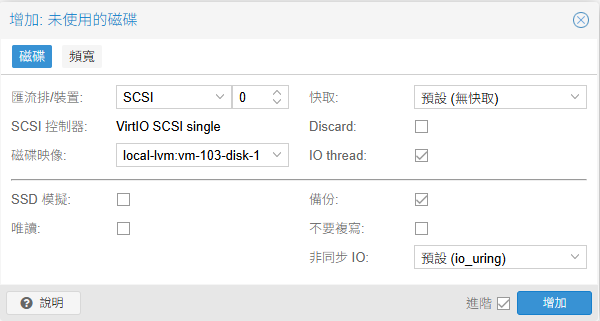
加入第二張網卡才能啟動

開機自啟打開,開機順序將硬碟調整至第一位後開機運行

OpenWrt 設定
設定openwrt的IP,vi /etc/config/network
config interface 'lan'
        option device 'br-lan'
        option proto 'static'
        option ipaddr '192.168.100.254'
        option netmask '255.255.255.0'
重啟網路
service network restart
瀏覽器輸入IP 登入openwrt網頁
OpenWrt 繁體中文和美化介面
運行環境
- PVE
安裝繁體中文
轉到System -> Software,按下Update lists 更新軟體包,搜尋luci-i18n-base-zh安裝

開源介面Argon安裝
下載最新安裝包https://github.com/jerrykuku/luci-theme-argon/releases
luci-theme-argon_2.3.2-r20250207_all.ipk
點擊系統>軟體>上傳套件包,將檔案上傳後安裝

重新打開網頁即可看到新的介面

OpenWrt NAT設定
若在防火牆區域勾選NAT或IP動態偽裝,則會上下行都會使用OpenWrt本身IP,若NAT後主機則無法取得真實IP
基本NAT設定
勾選NAT內部主機即可外連

只需內部主機對外NAT
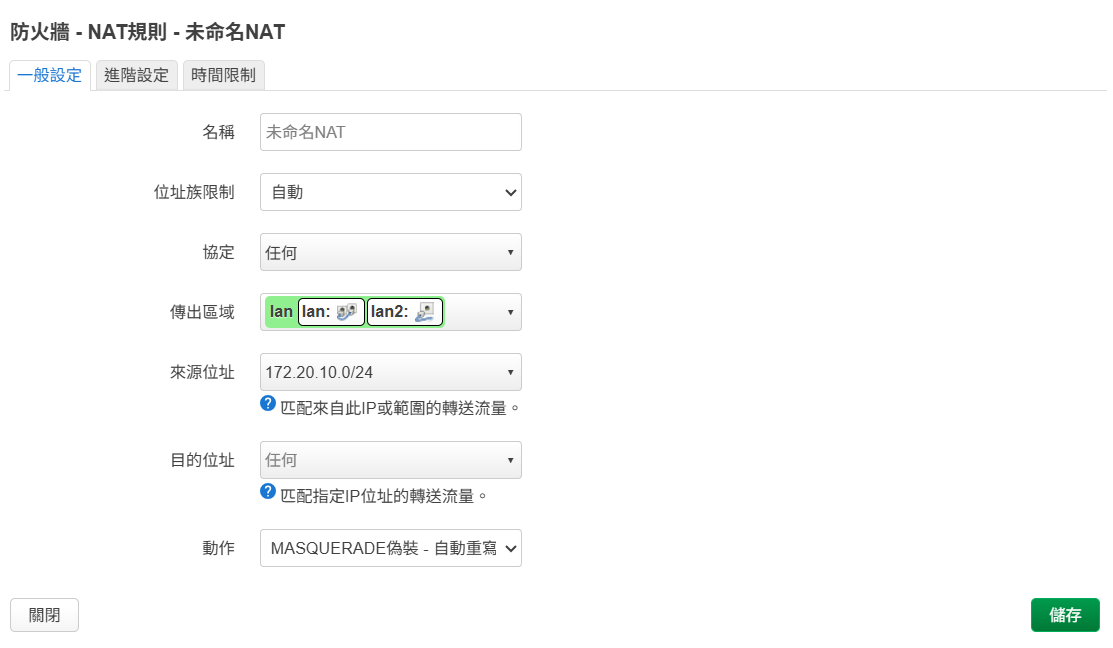
取消勾選NAT,新增NAT規則
來源位址輸入內部網段
iptables 指令
172.20.10.0/24對外br-lan介面進行NAT
iptables -A POSTROUTING -t nat -s 172.20.10.0/255.255.255.0 -o br-lan -j MASQUERADE
OpenWrt WireGuard安裝
安裝套件
WEB CLI上安裝以下套件
wireguard-tools
luci-app-wireguard
qrencode
新增WireGuard介面
10.9.0.1/32 為此介面ip

建立防火牆

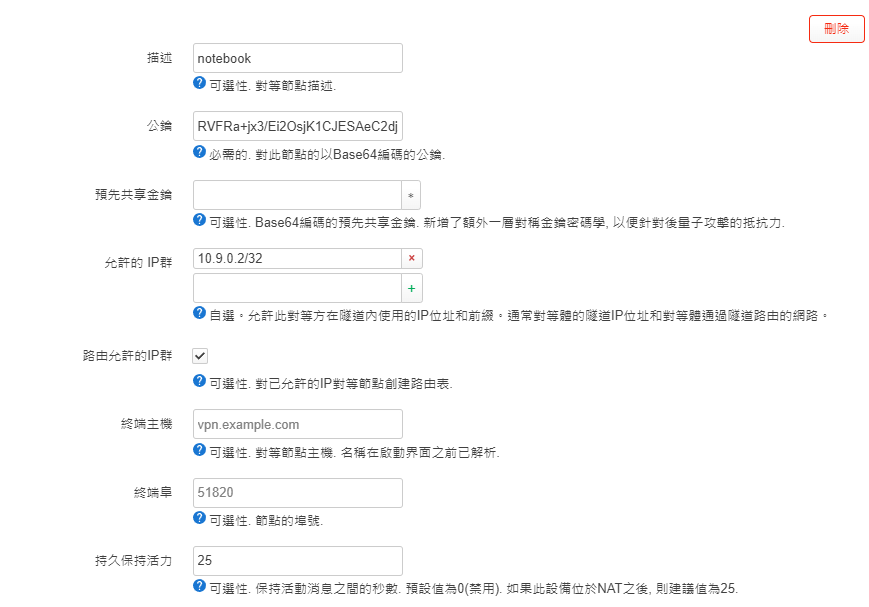
對等端Client設定
客戶端公鑰
10.9.0.2/32 客戶端IP
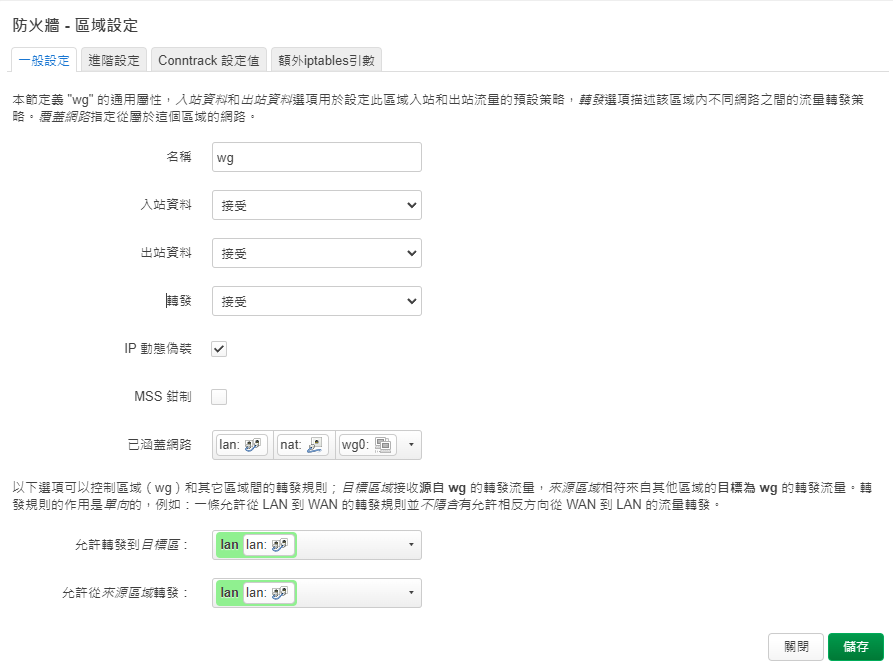
編輯新增的防火牆設定wg

wireguard介面設定完皆須重新啟動

如果要將所有流量通過vpn上internet,防火牆需新增
iptables -t nat -A POSTROUTING -s 10.9.0.0/24 -o br-lan -j MASQUERADE
重啟防火牆
Windows WireGuard設定
Address wireguard ip
PublicKey server公鑰
AllowedIPs 允許網段通過vpn
Endpoint server ip和port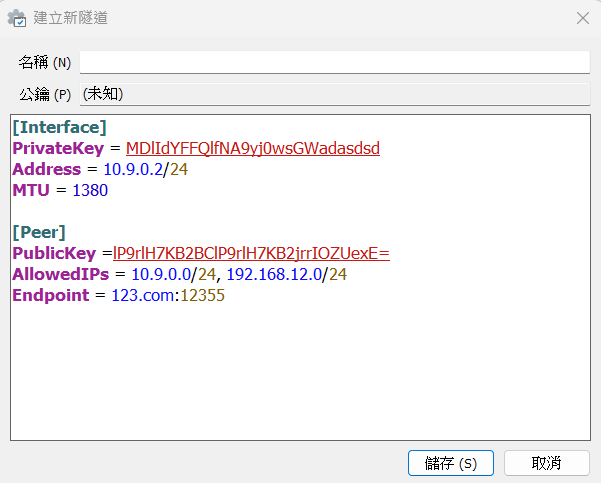
MTU自行調整,建議1380
OpenWrt OpenVPN Server安裝
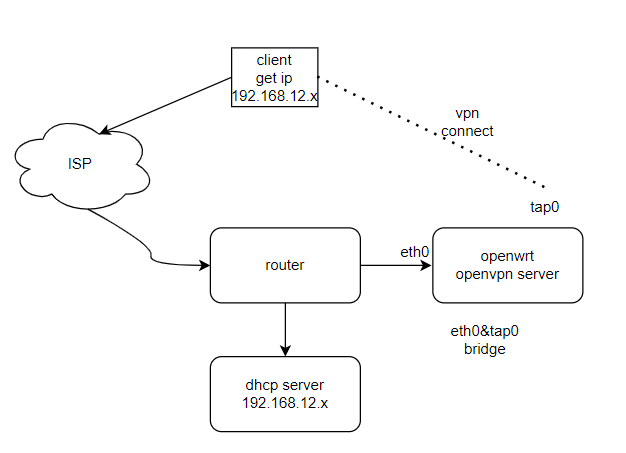
運行環境
- OpenWrt 21.02.3
安裝套件
opkg update
opkg install openvpn-openssl openvpn-easy-rsa
opkg install luci-app-openvpn
#web介面管理
# Configuration parameters
OVPN_PKI="/etc/easy-rsa/pki"
export EASYRSA_PKI="${OVPN_PKI}"
export EASYRSA_REQ_CN="ovpnca"
export EASYRSA_BATCH="1"
# Remove and re-initialize the PKI directory
easyrsa init-pki
# Generate DH parameters
easyrsa gen-dh
# Create a new CA
easyrsa build-ca nopass
# Generate a key pair and sign locally for a server
easyrsa build-server-full server nopass
# Generate a key pair and sign locally for a client
easyrsa build-client-full client nopass
# Generate TLS PSK
openvpn --genkey --secret ${OVPN_PKI}/tc.pem設定
新增server設定,這裡使用tap bridge為範例,編輯/etc/config/openvpn
config openvpn 'vpntap'
        option enable '1'
        option proto 'udp'
        option dev 'tap0'
        option ca '/etc/easy-rsa/pki/ca.crt'
        option cert '/etc/easy-rsa/pki/issued/server.crt'
        option key '/etc/easy-rsa/pki/private/server.key'
        option dh '/etc/easy-rsa/pki/dh.pem'
        option tls_auth '/etc/easy-rsa/pki/tc.pem 0'
        option tls_server '1'
        option keepalive '10 120'
        option comp_lzo 'adaptive'
        option persist_key '1'
        option persist_tun '1'
        option status '/tmp/openvpn-status.log'
        option verb '3'
        option server_bridge ' '
        option port '12975'
        option duplicate_cn '1'   <<允許多個client
/etc/init.d/openvpn restartclient config設定
client
dev tap
proto udp
remote <remote ip> 12975
remote-cert-tls server
nobind
comp-lzo
persist-key
persist-tun
verb 3
key-direction 1
tls-client
<ca>
放置 /etc/easy-rsa/pki/ca.crt
</ca>
<cert>
放置 etc/easy-rsa/pki/issued/client.crt
</cert>
<key>
放置 /etc/easy-rsa/pki/private/client.key
</key>
<tls-auth>
放置 /etc/easy-rsa/pki/tc.pem
</tls-auth>
於openwrt web介面選擇橋接裝置,將橋接裝置新增tap0介面即完成
OpenWrt IPv6 設定
運行環境
- OpenWrt 23.05
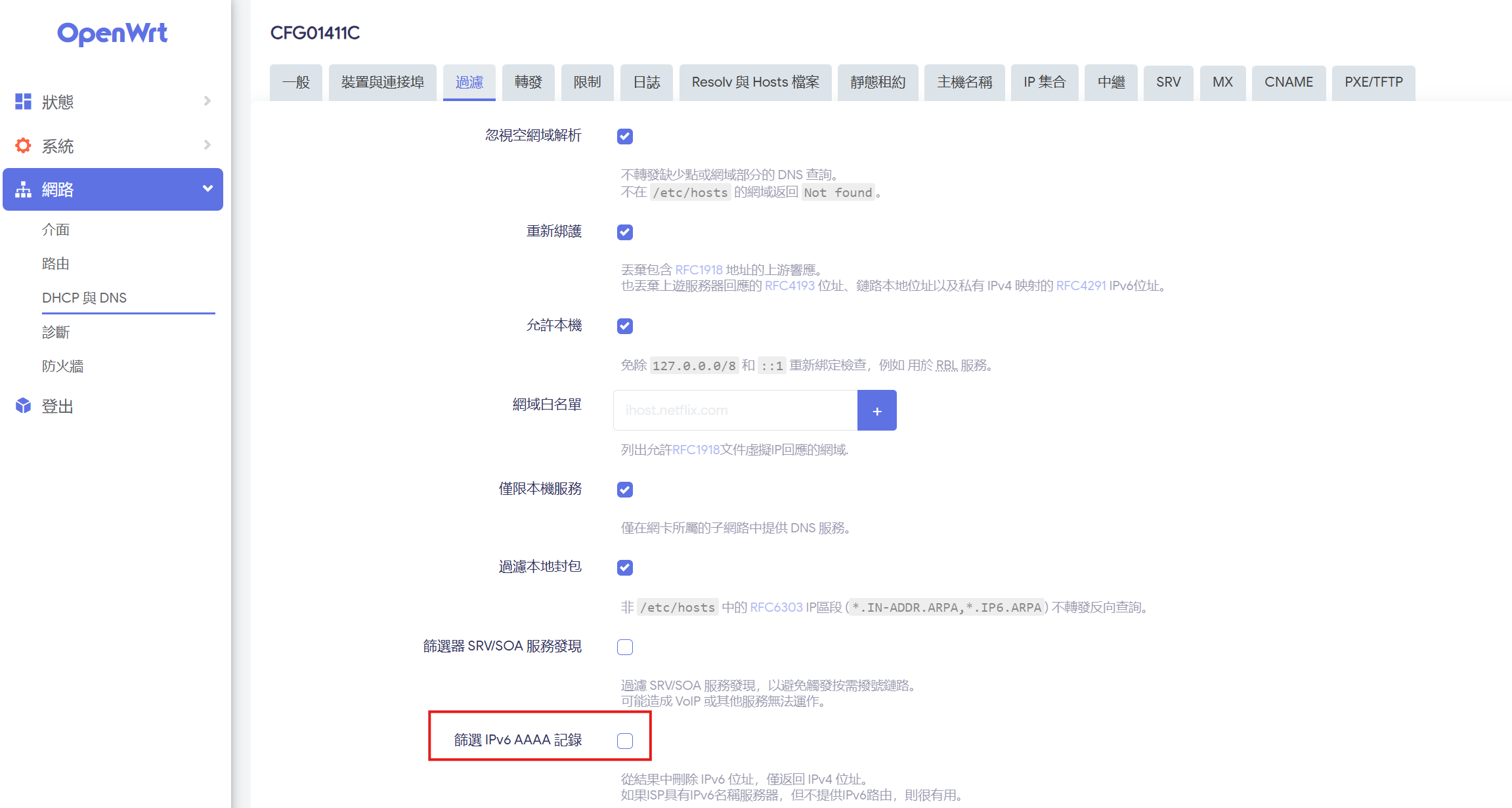
Dnsmasq 設定
篩選 IPv6 AAAA 記錄取消勾選
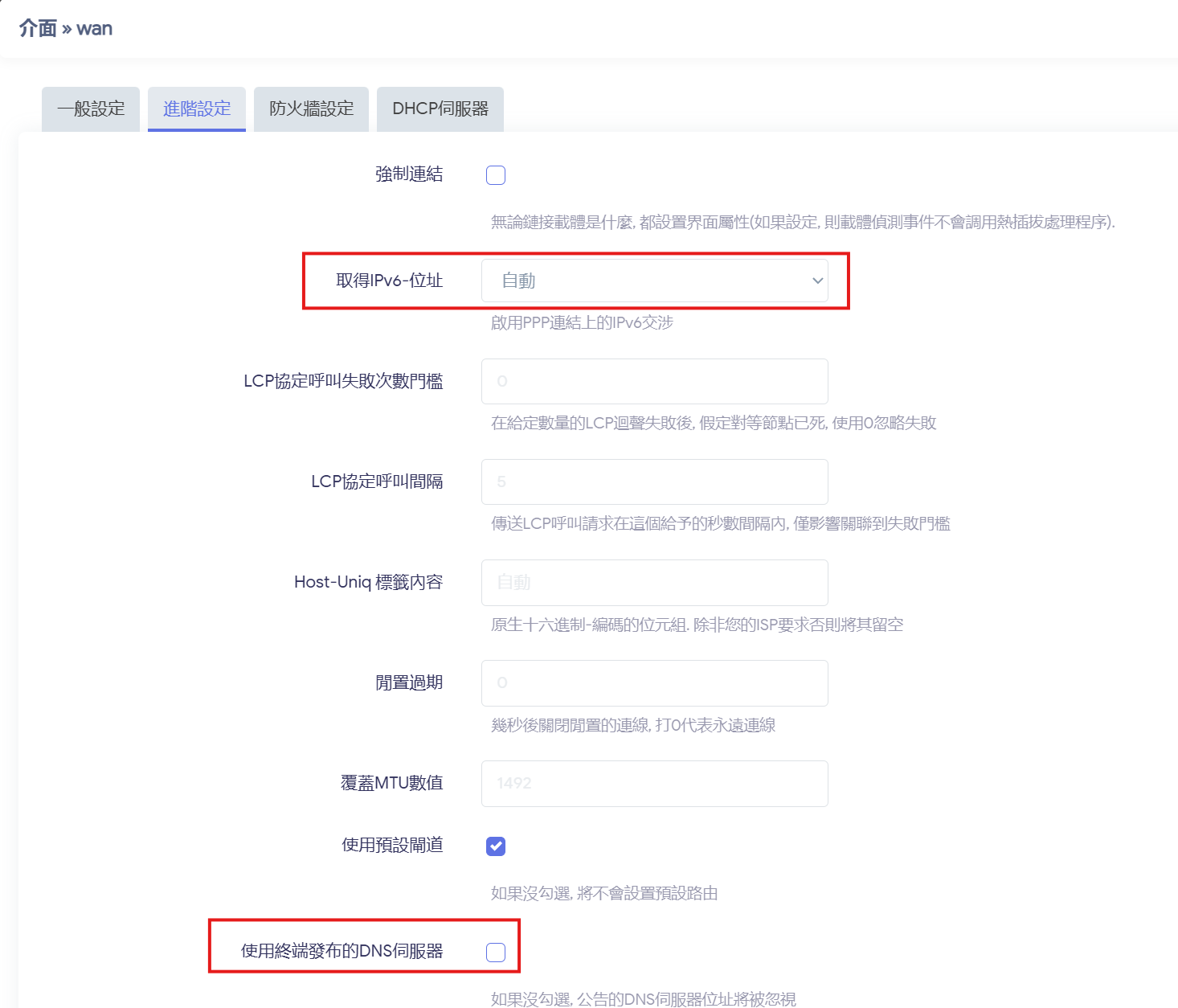
WAN介面(PPPOE)IPv6設定
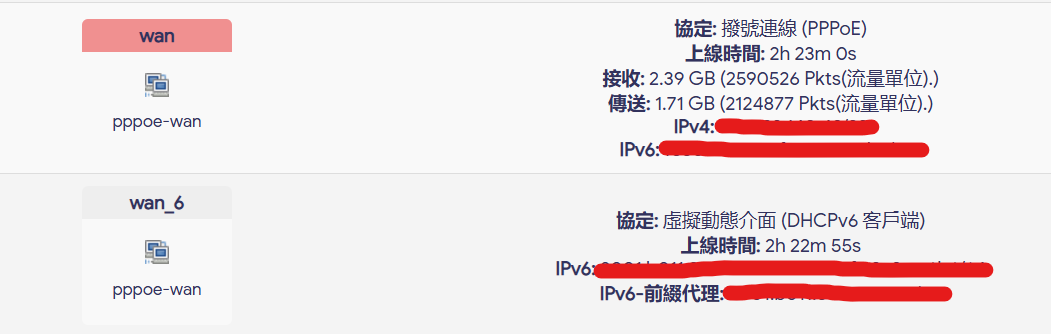
刪除已有WAN6介面,在WAN介面開啟IPv6後會自動產生動態虛擬介面
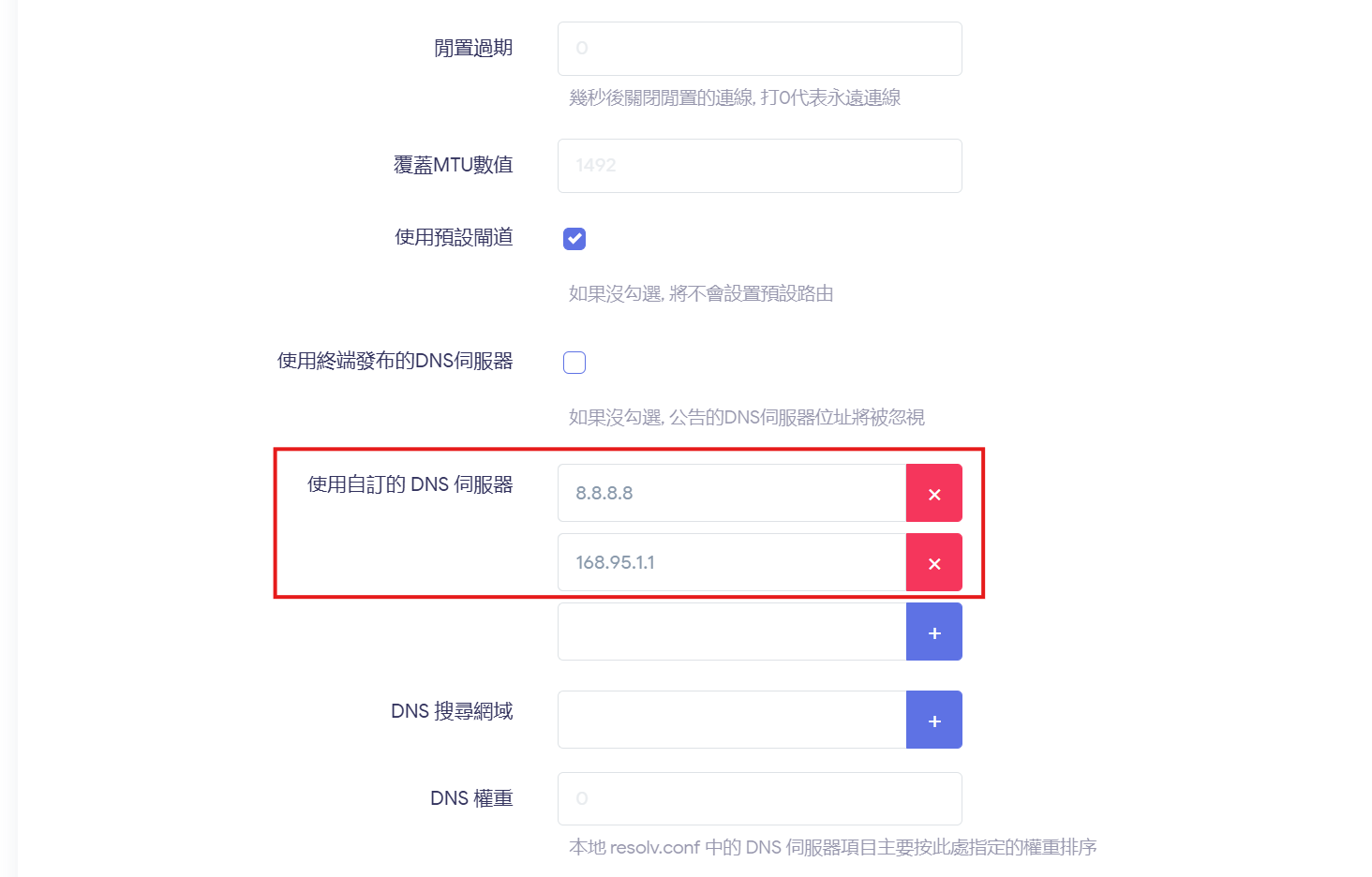
若不勾選使用終端發布的DNS伺服器,可自訂要使用的DNS

確認WAN介面上DHCP已關閉

儲存套用設定後,會出現DHCPv6 客戶端虛擬介面,確認有取得IPv6-前綴代理
LAN介面IPv6設定
LAN介面>進階設定,委派 IPv6 首碼不勾選,IPv6 分配長度依照IPv6-前綴代理取得的長度設定
IPv6 尾碼輸入eui64

IPv6 DHCP設定,RA選伺服器模式,不勾選IPv6 DNS伺服器,用IPv4來解析IPv6域名
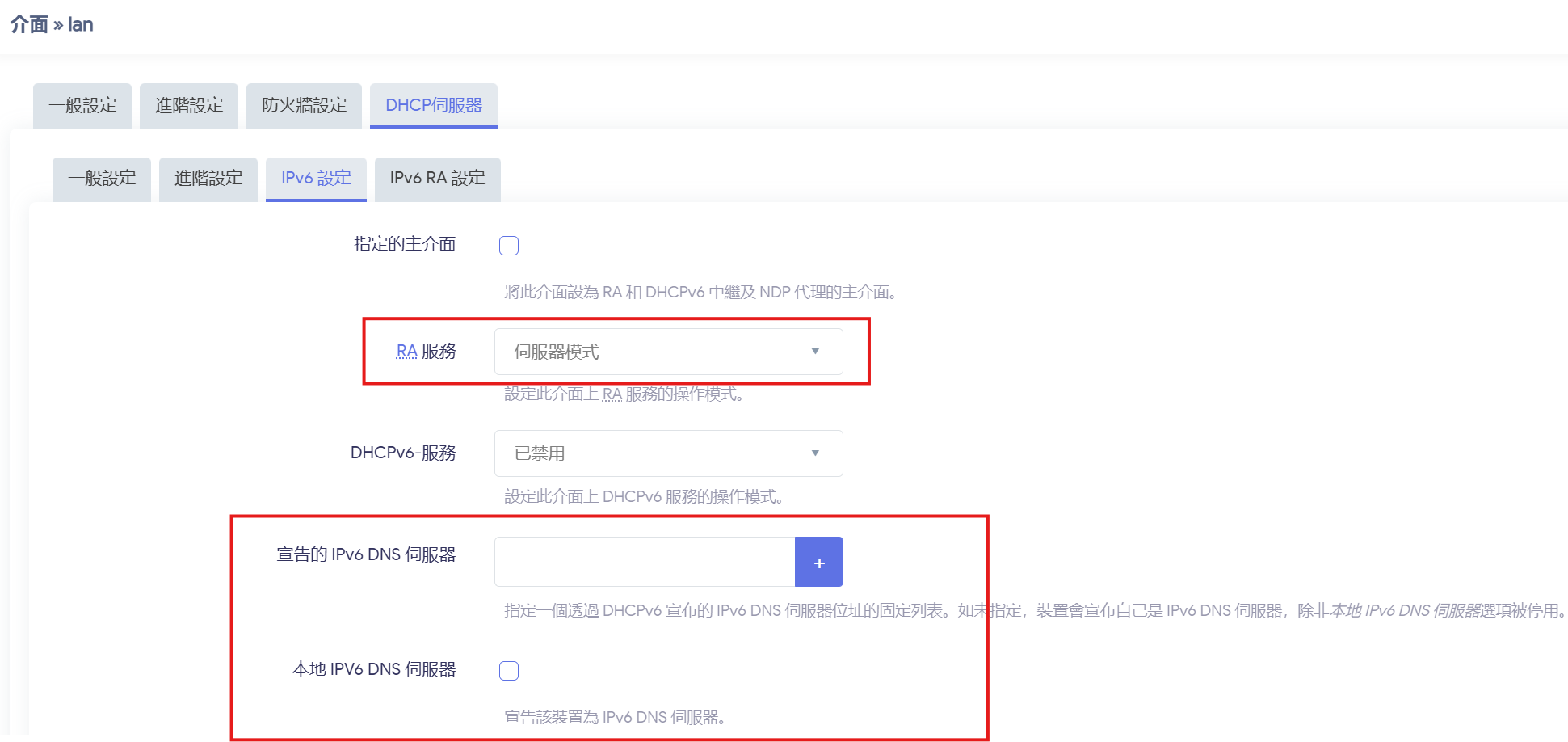
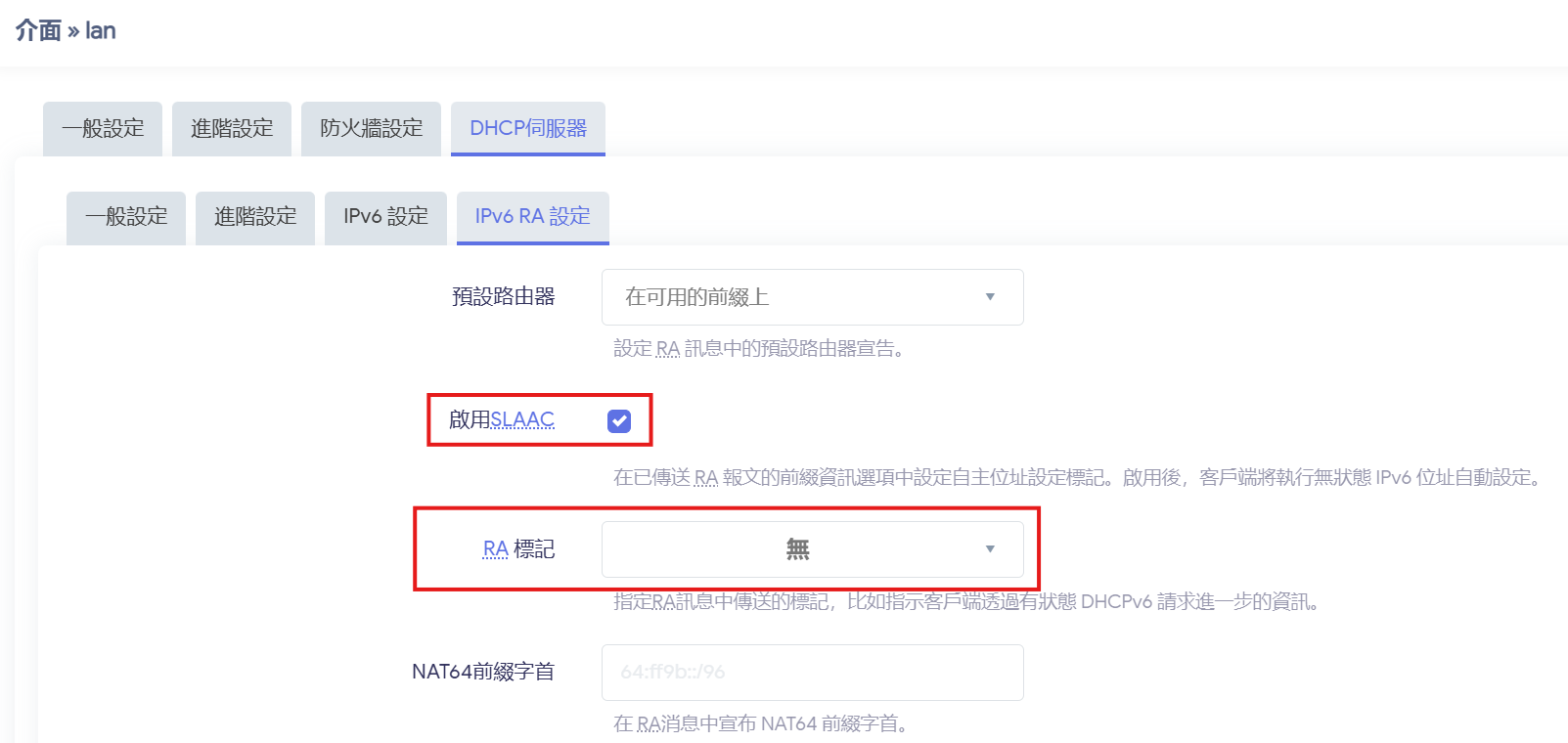
儲存套用後設定完成
測試IPv6
OpenWrt 發送syslog到遠端伺服器
運行環境
- OpenWrt 23.05
外部Log Server設定
設定外部伺服器IP和PORT
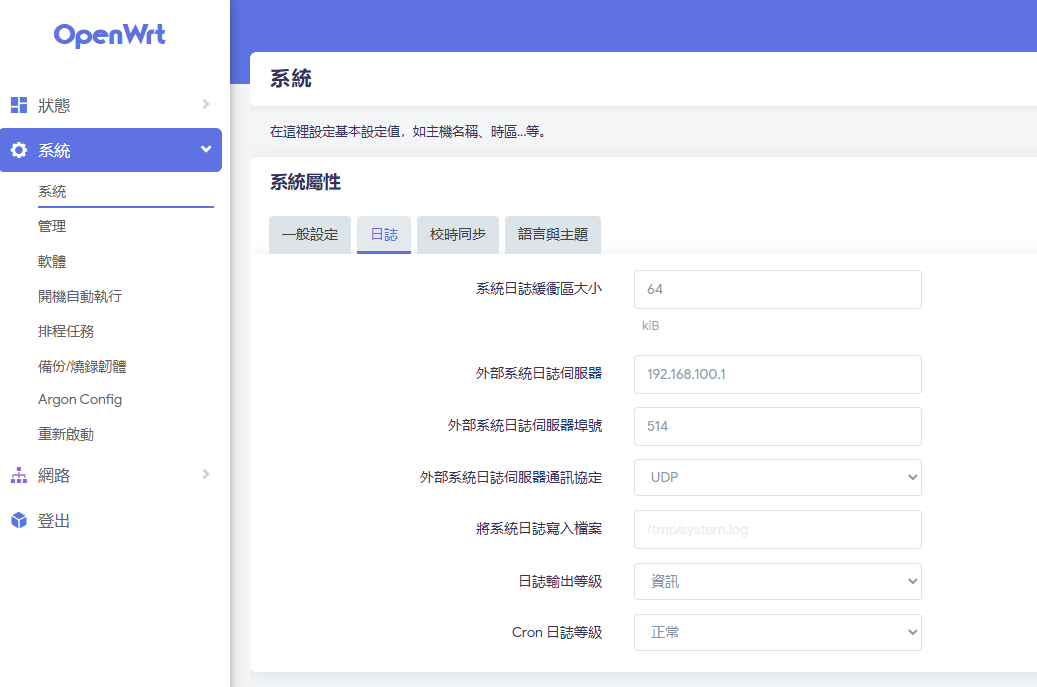
重啟log服務
service log restart
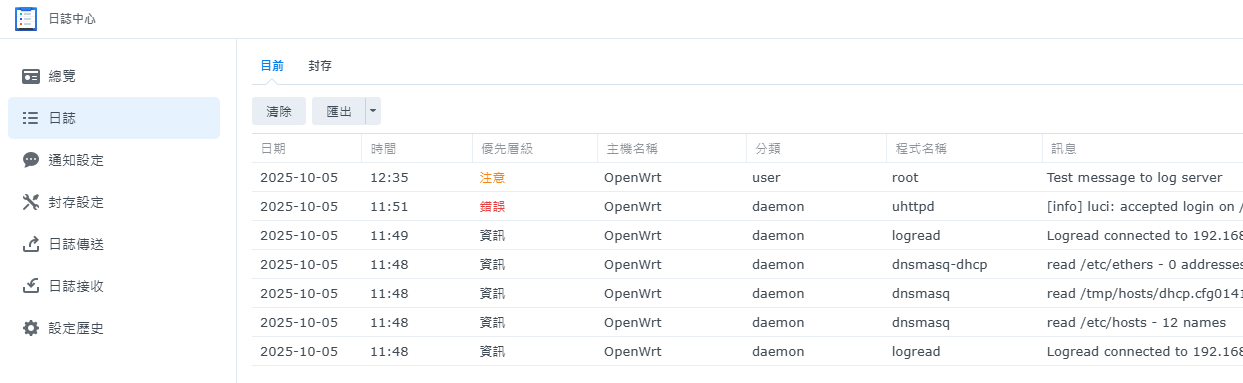
測試
使用Synology日誌接收,確認有OpenWrt的log
OpenWrt SSH Dropbear 替換 Openssh
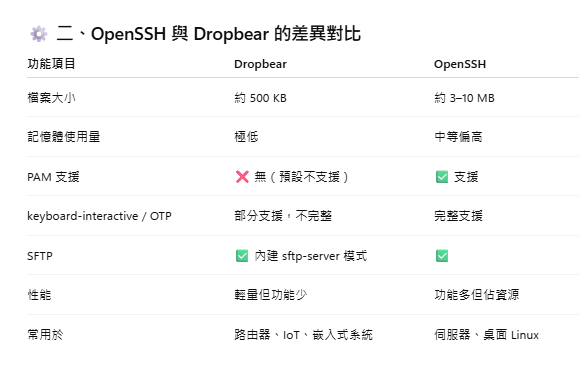
OpenWrt內建使用Dropbear SSH ,屬於輕量化SSH伺服器以節省記憶體和資源,OpenWrt為軟路由,沒有記憶體不夠的困擾可安裝Openssh獲得完整功能
以下為ChatGPT整理差異
安裝Openssh
opkg update
opkg install openssh-server openssh-client openssh-sftp-server編輯/etc/ssh/sshd_config
先將openssh port改成不要和內建dropbear ssh 衝突,並開啟root登入
Port 2222

PermitRootLogin yes
啟動ssh
/etc/init.d/sshd enable
/etc/init.d/sshd start
打開新的openwrt session,確認可從port 2222 登入後,移除dropbear
/etc/init.d/dropbear disable
/etc/init.d/dropbear stop
opkg remove dropbear