PVE 安裝Synology 黑群暉
安裝
建立虛擬機
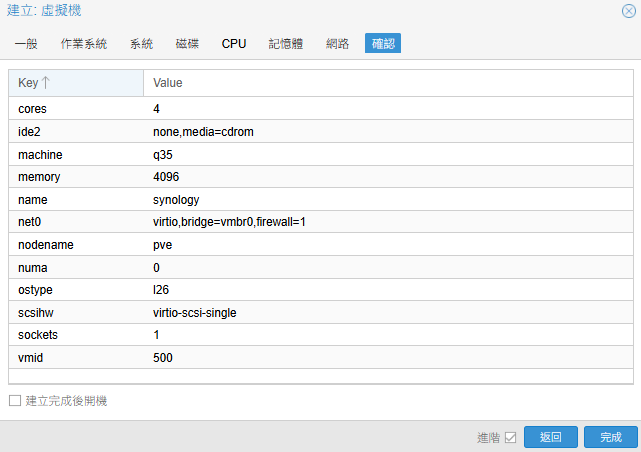
於PVE內建立VM
作業系統:不使用任何媒體
系統:架構選Q35
磁碟:刪除
CPU:核心自行設置,類別選host
記憶體:自行設置
網路:自行設置(VirtIO)
完成建立虛擬機
下載RR
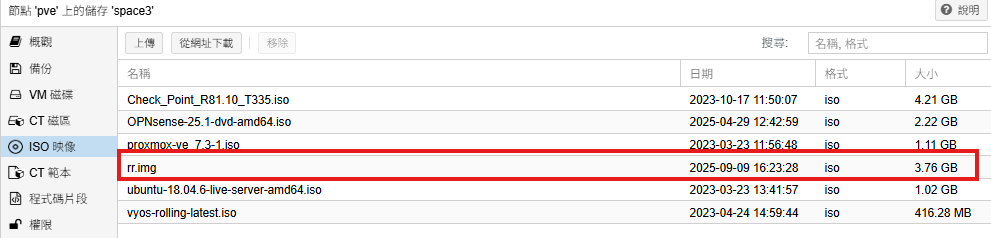
下載最新版RR引導,並上傳ISO映像
進入PVE shell,導入RR映像
命令為導入VM編號 映像檔位置 磁碟儲存位置
qm importdisk 500 /mnt/pve/space3/template/iso/rr.img space3虛擬機有出現剛剛導入的映像檔,選擇SATA
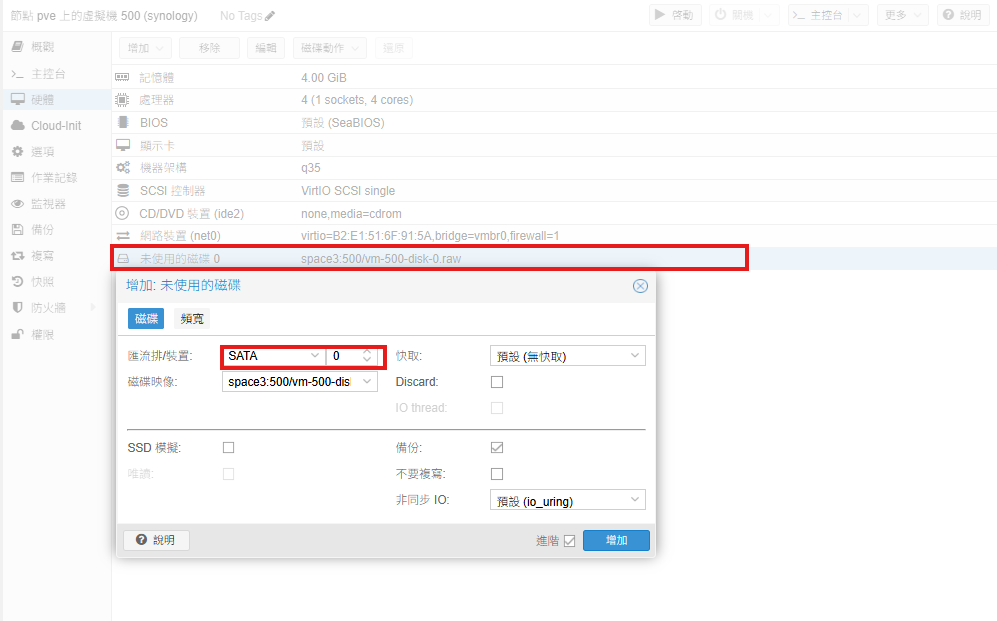
新增一塊SATA硬碟
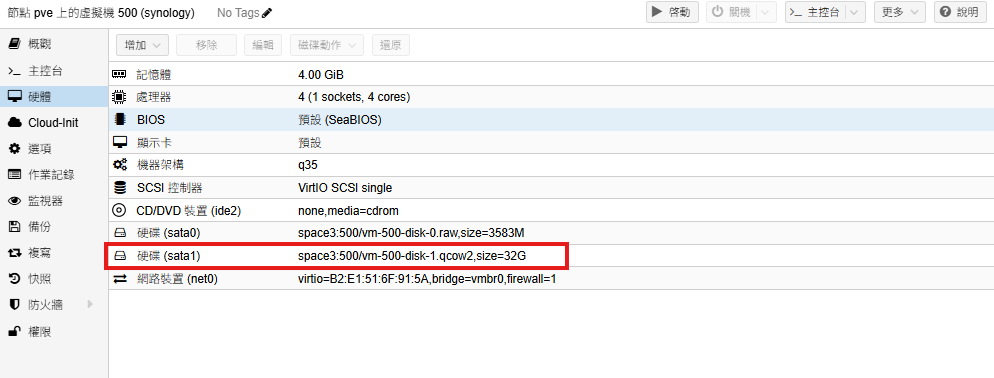
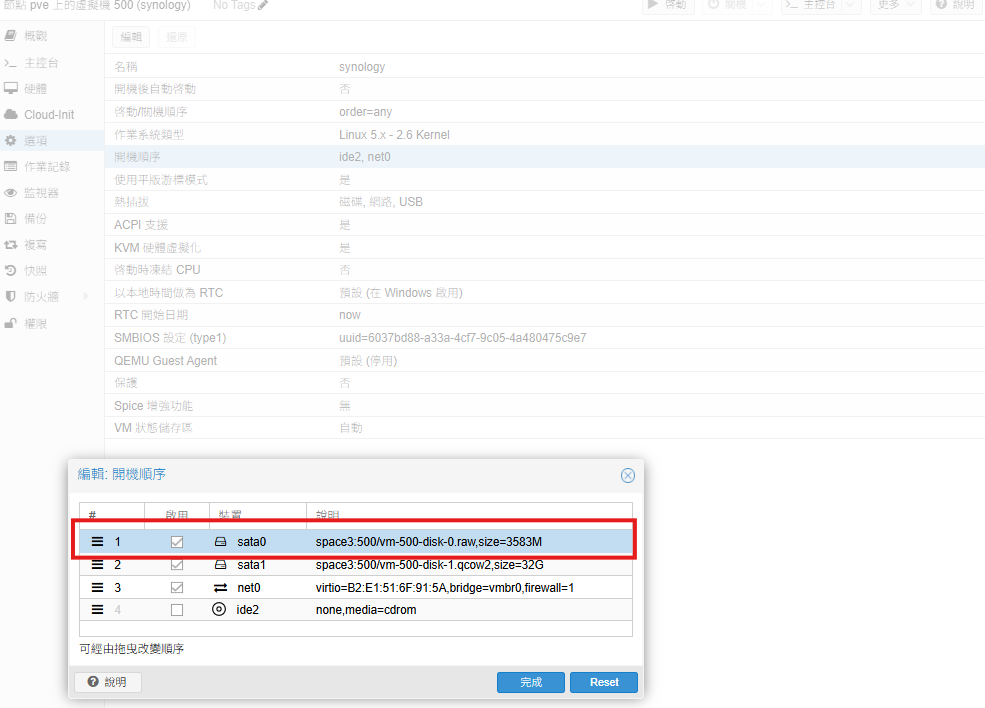
將SATA0設置開機順序第一位
RR引導安裝
虛擬機開機後進入控制台會看到提示,進入IP:7681進行設定
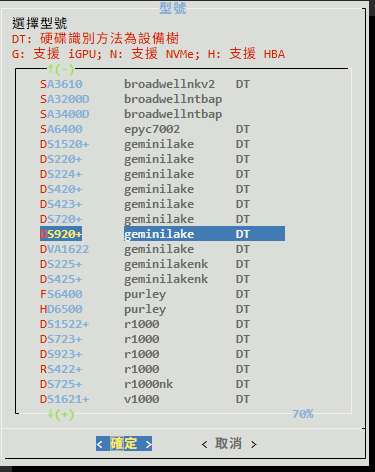
型號自行選擇,這裡使用DS920+,自行選擇版本
點選URL下載pat系統文件
最後編譯開機檔開機
NAS初始化安裝
進入IP:5000開始安裝
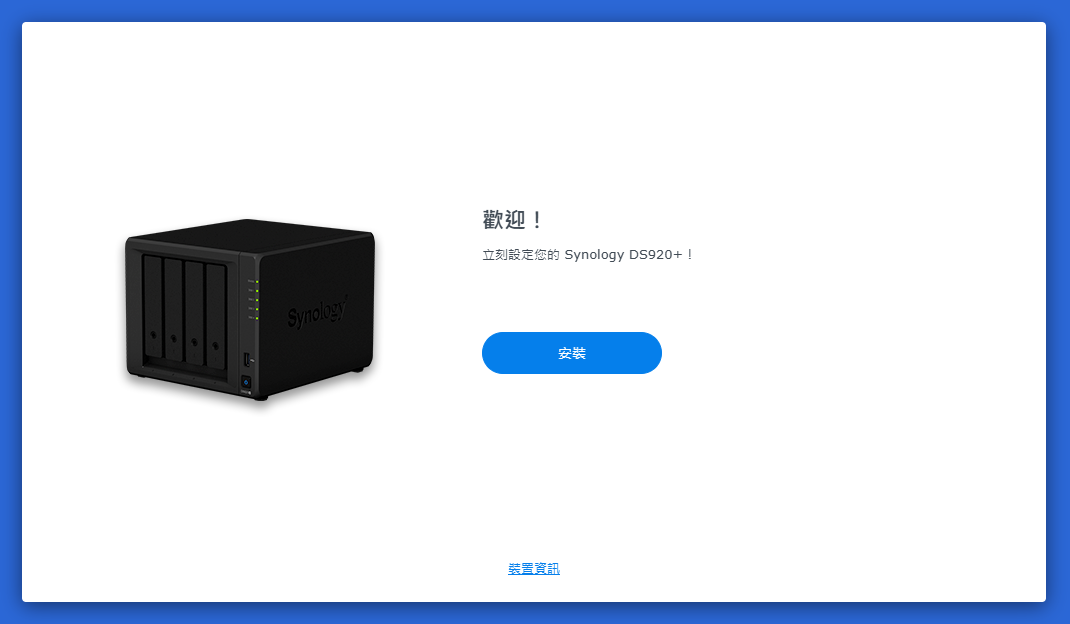
上傳剛剛下載的pat檔案
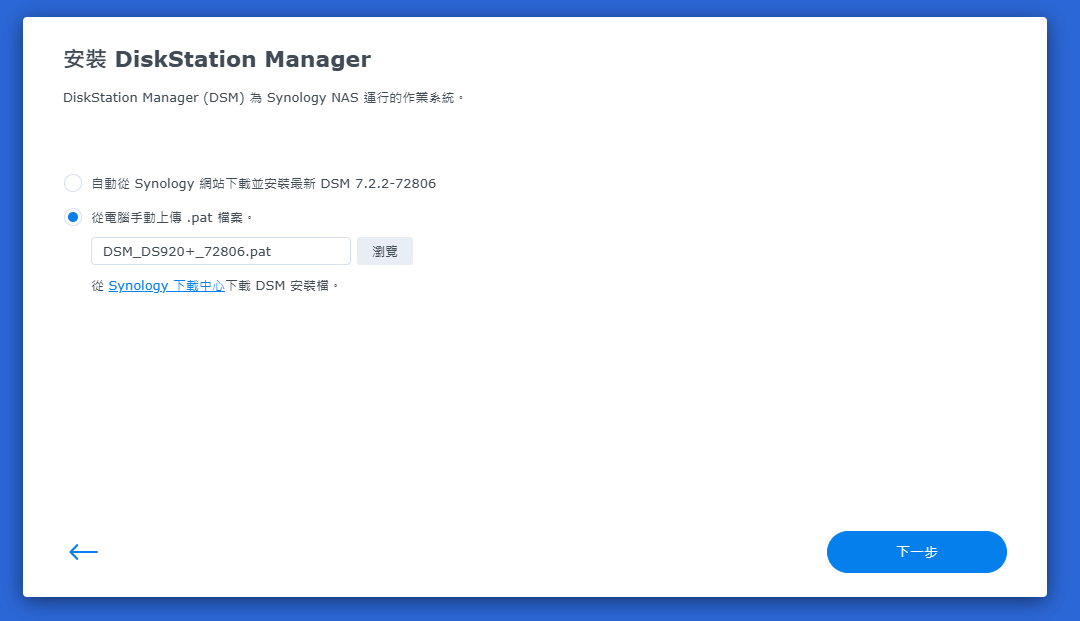
提示刪除硬碟資料確認後開始安裝
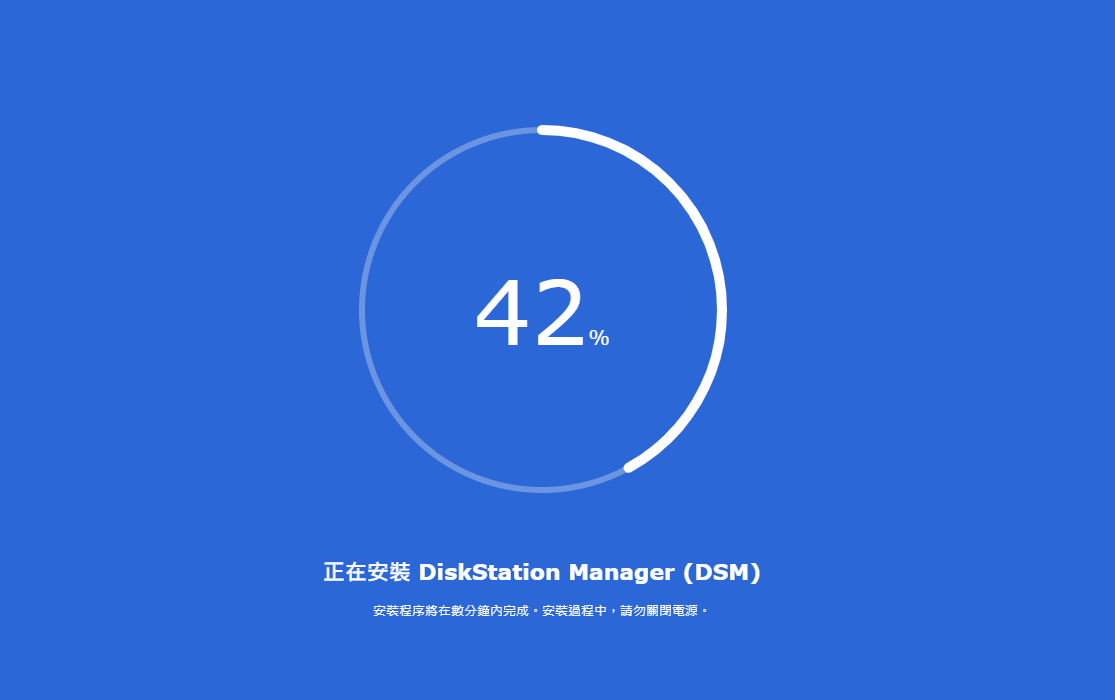
提示10分鐘後重啟,實際上5分鐘內應該會完成

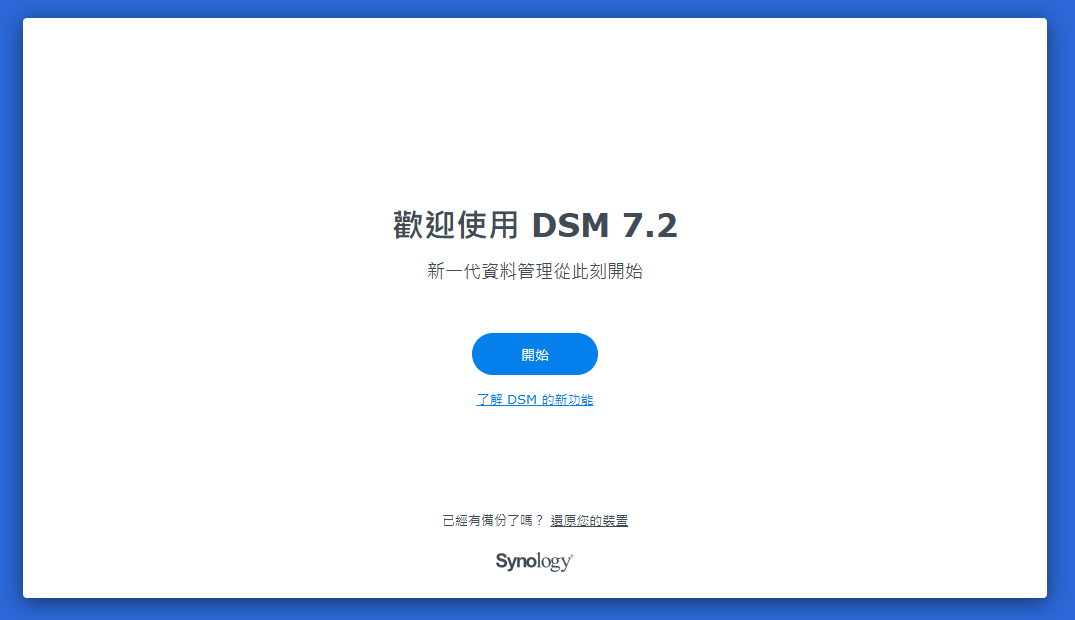
完成後進入安裝引導
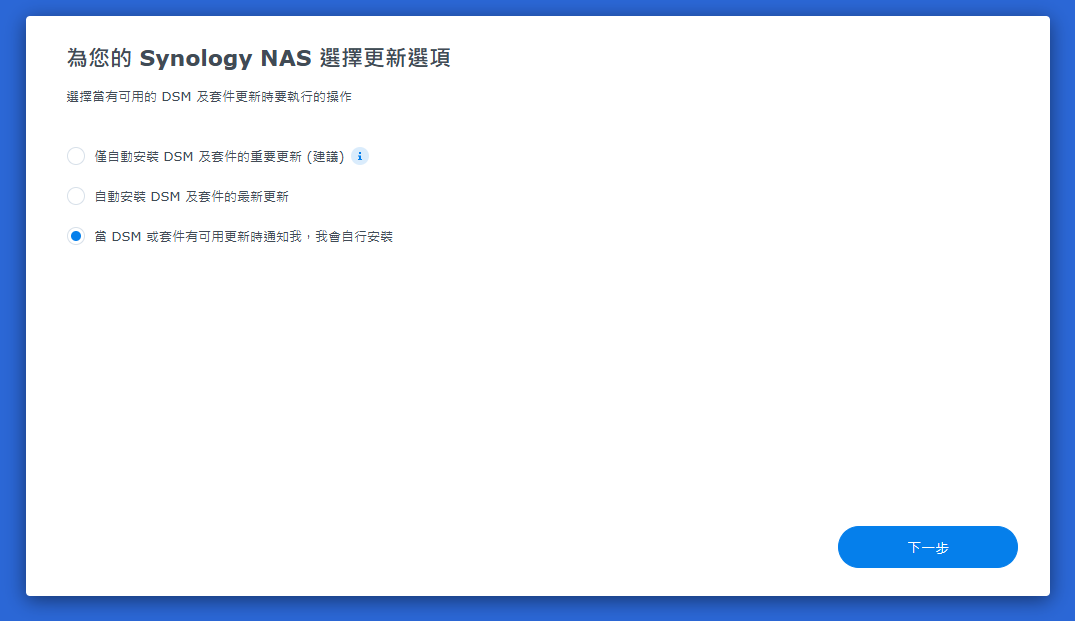
關閉自動更新
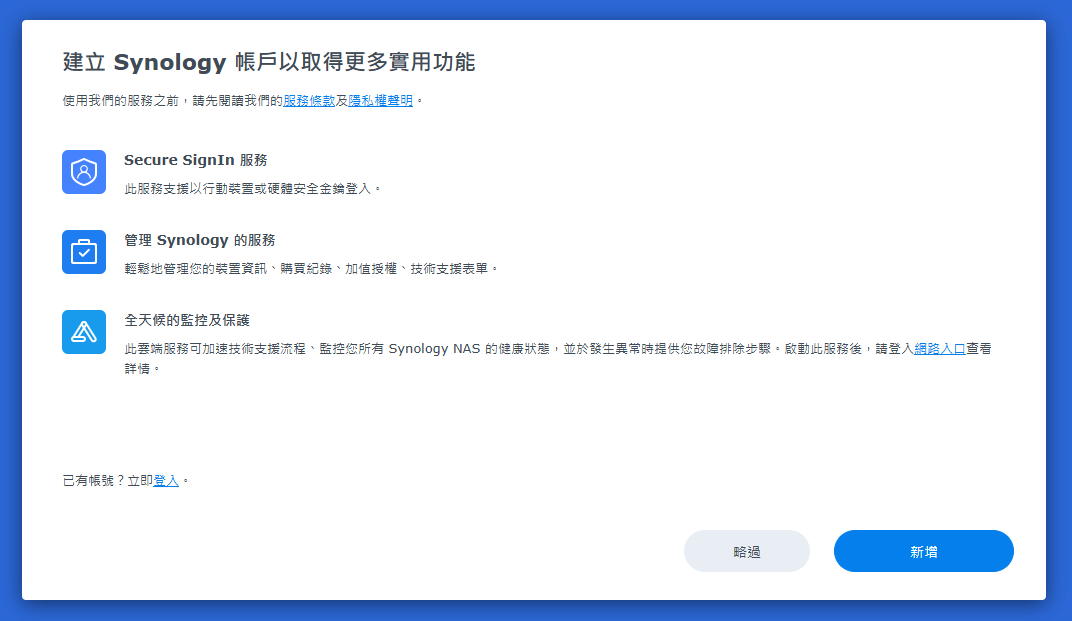
略過建立帳號
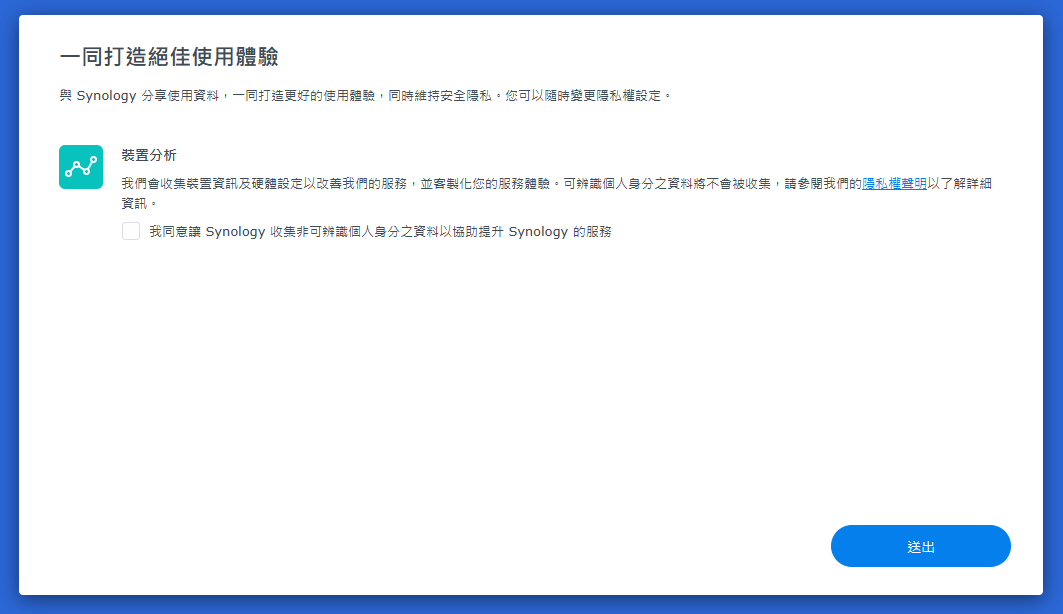
不勾選裝置分析
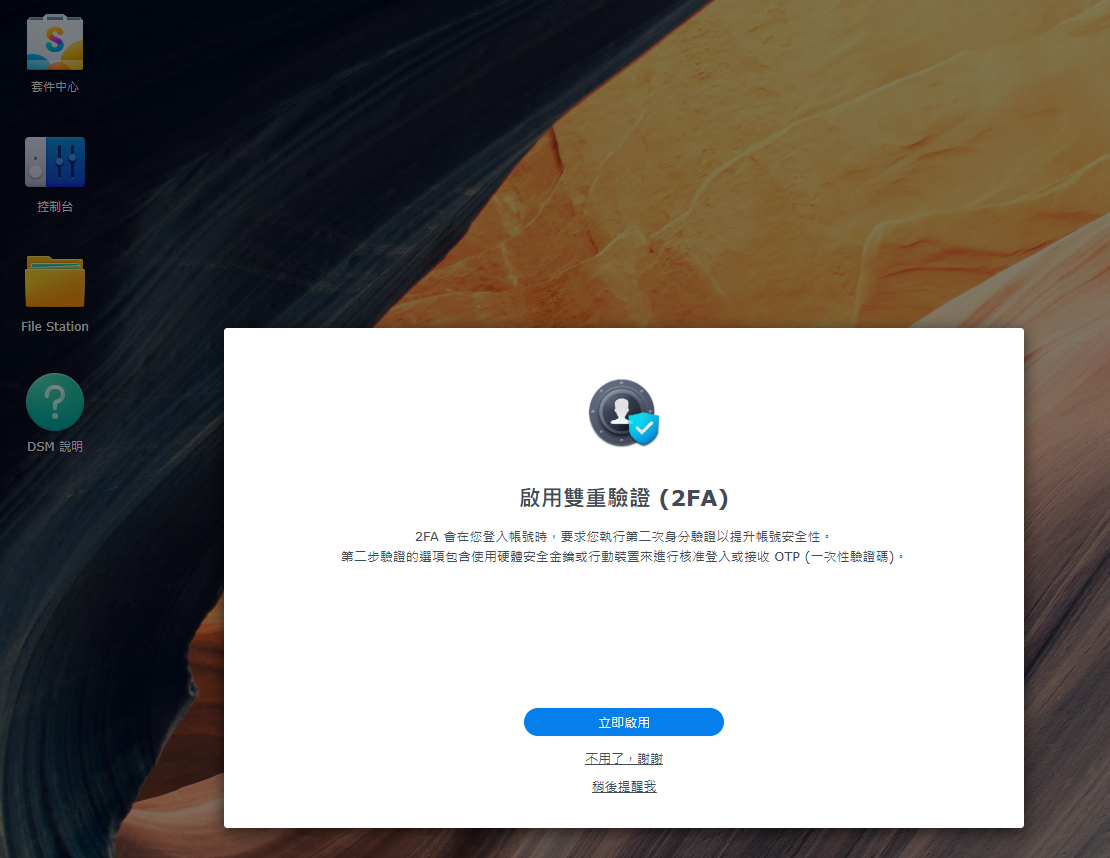
完成後成功進入NAS桌面
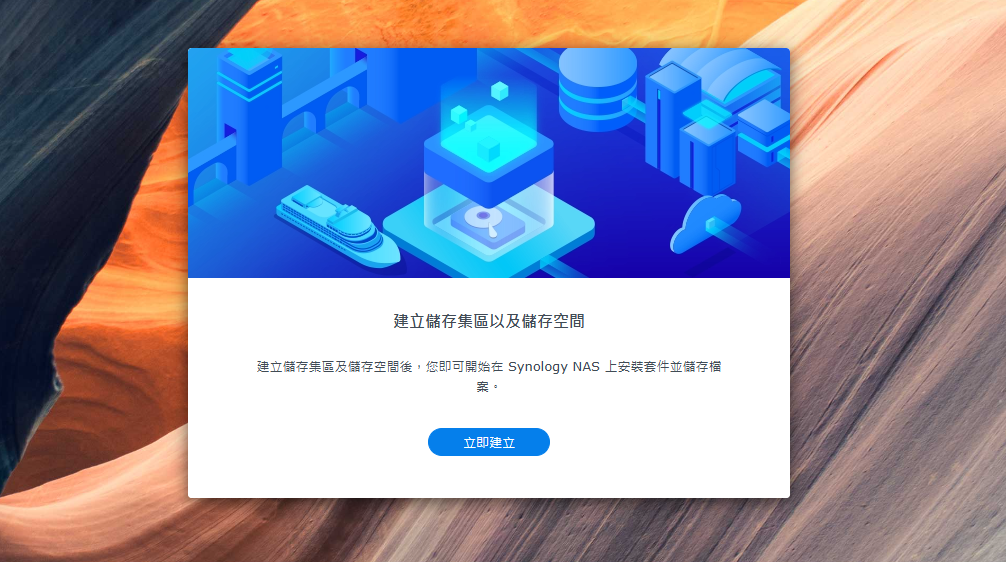
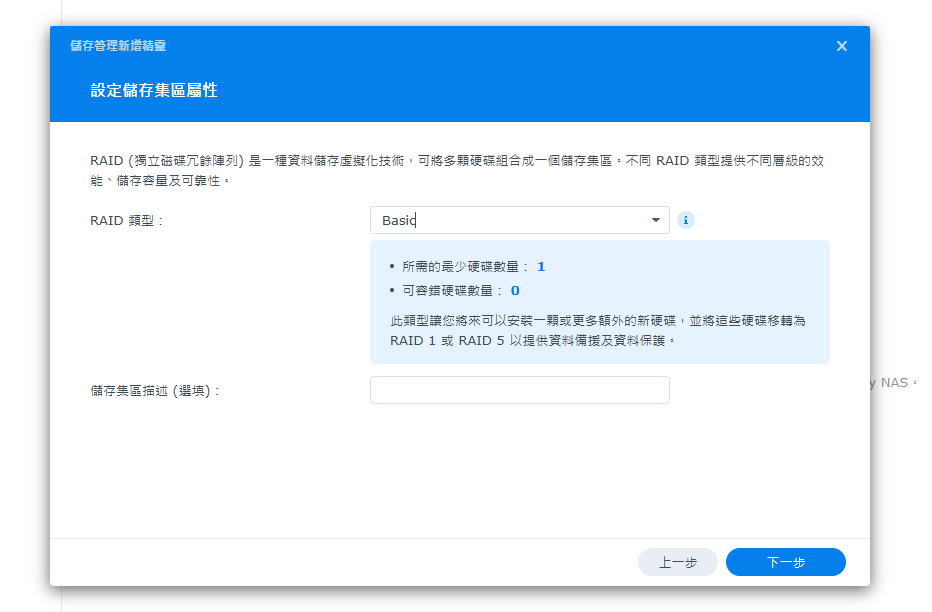
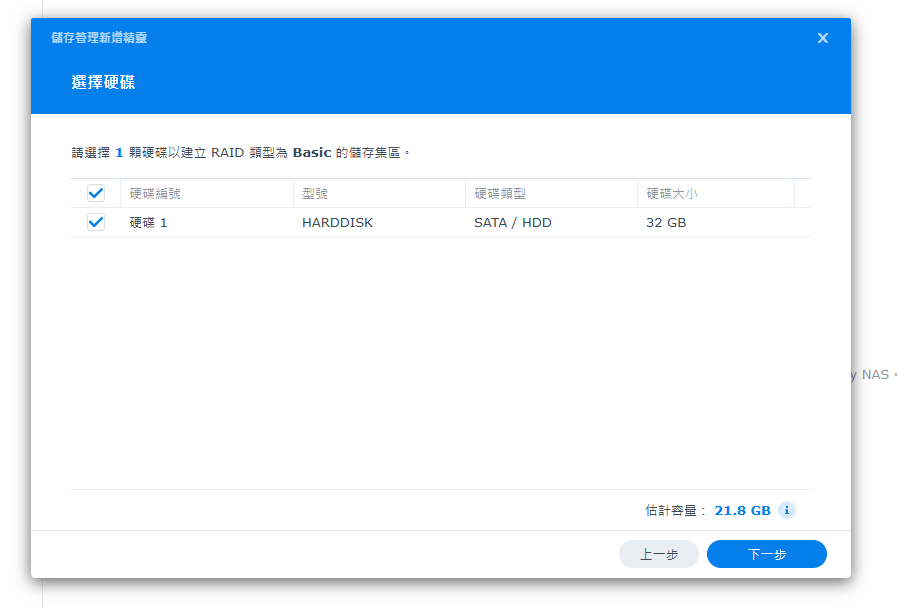
硬碟設定
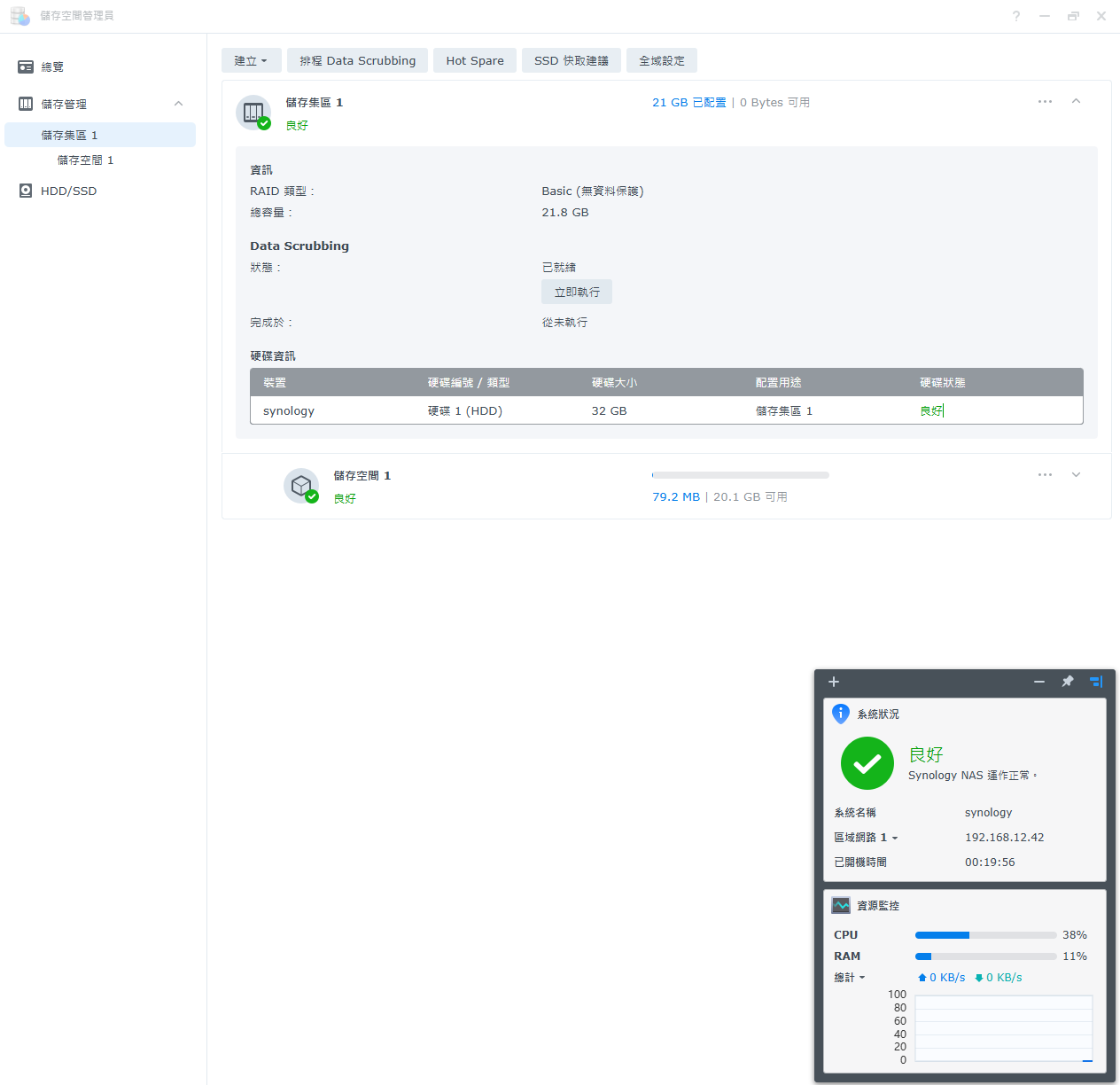
因為只有一顆硬碟我選擇Basic
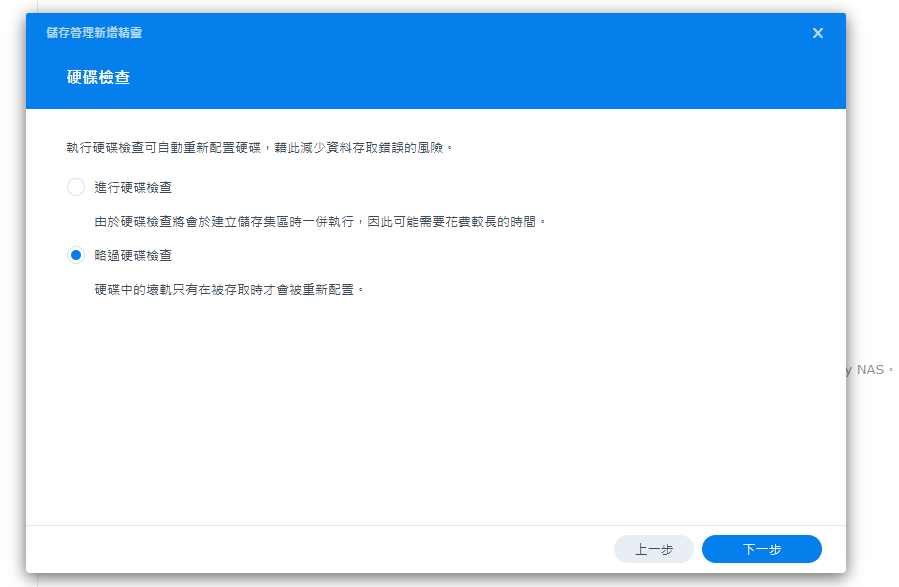
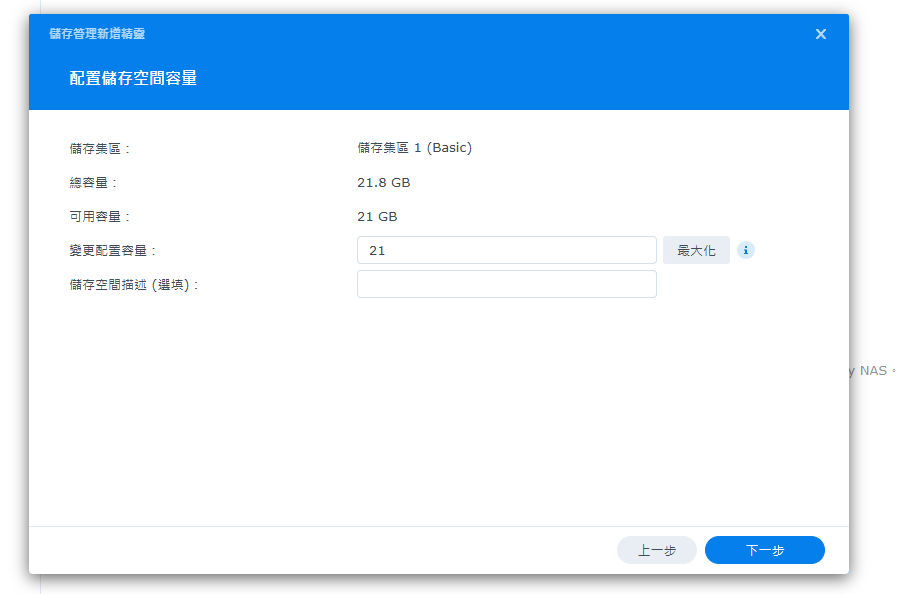
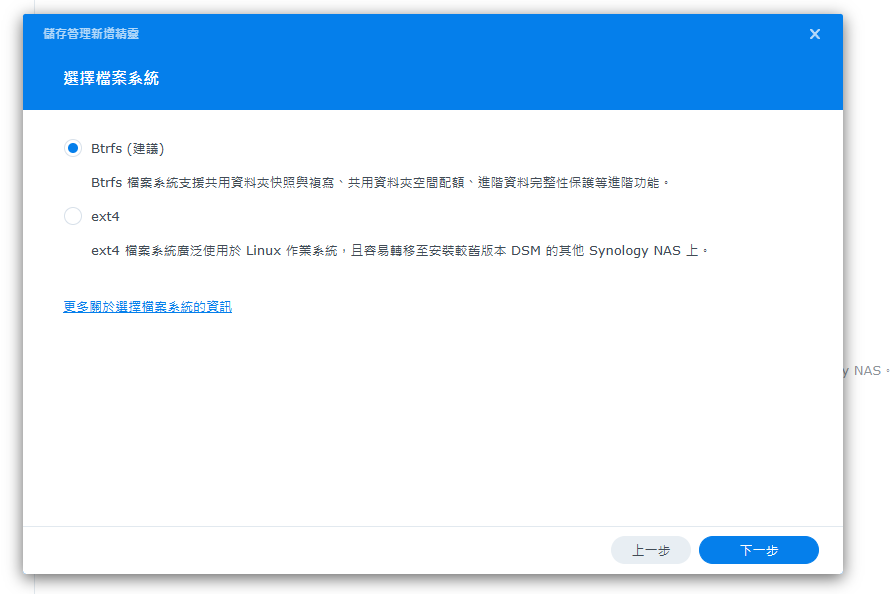
自行選擇,這裡選擇建議系統
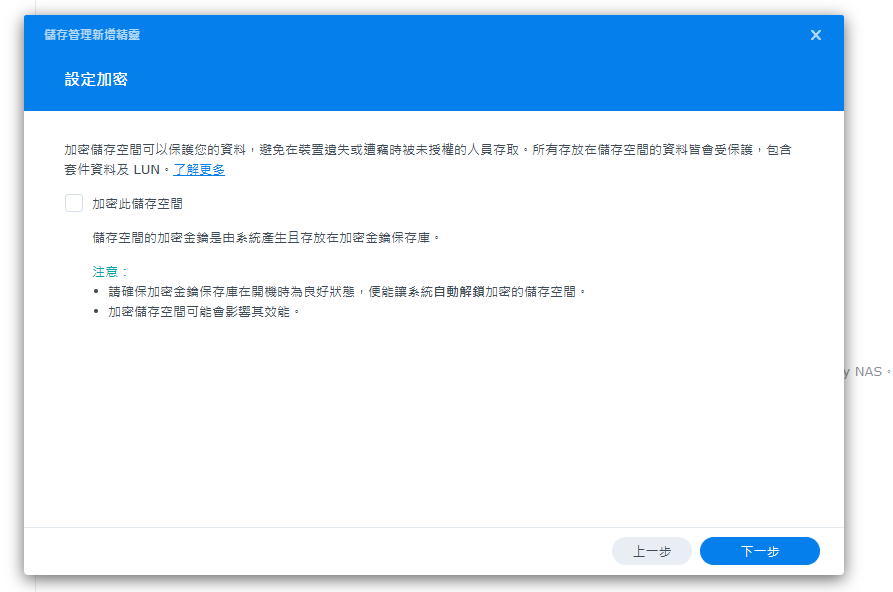
自行選擇,這裡選擇不加密
套用後就建立完成