Synology 使用Docker架設Vaultwarden密碼管理
Vaultwarden為官方的 Bitwarden 社群版本,使用SQLite非常輕量,適合個人架設使用
運行環境
- DSM 7.1
安裝Vaultwarden
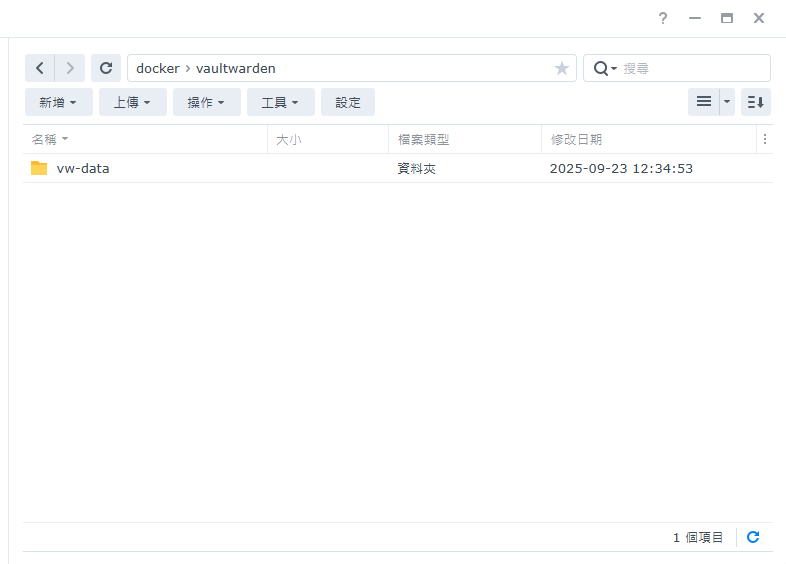
Synology資料夾新增vaultwarden,裡面新增vw-data
先確認已安裝Portainer,新增堆棧(Stack)並部屬
services:
  app:
    image: vaultwarden/server:latest
    container_name: vaultwarden
    restart: always
    volumes:
      - /volume1/docker/vaultwarden/vw-data:/data/
    environment:
      - ADMIN_TOKEN=1qaxxwsx3xx
    ports:
      - 8080:80
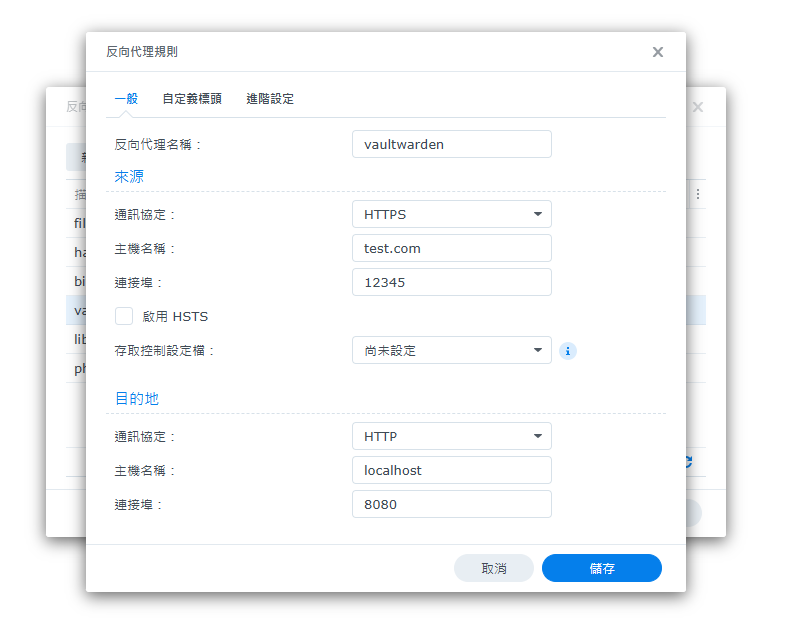
Vaultwarden需要https才能使用,Synology內登入入口>進階>反向代理
新增你的網域和連接aultwarden為官方的通訊埠
進入https://domain:12345/admin,使用SQLite非常輕量,適合個人架設使用修改Domain URL和管理員token後儲存
管理員token在docker部屬時的ADMIN_TOKEN參數
運行環境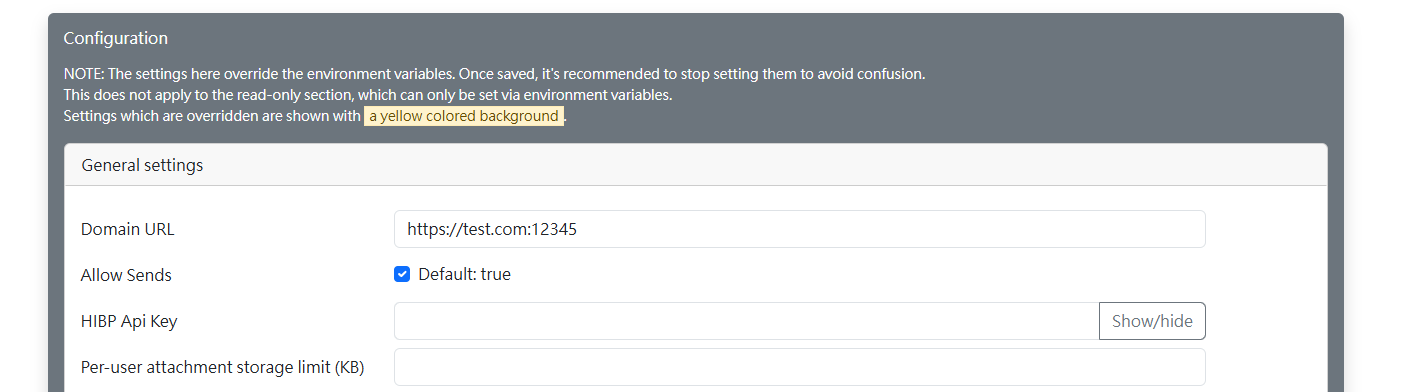
DSM
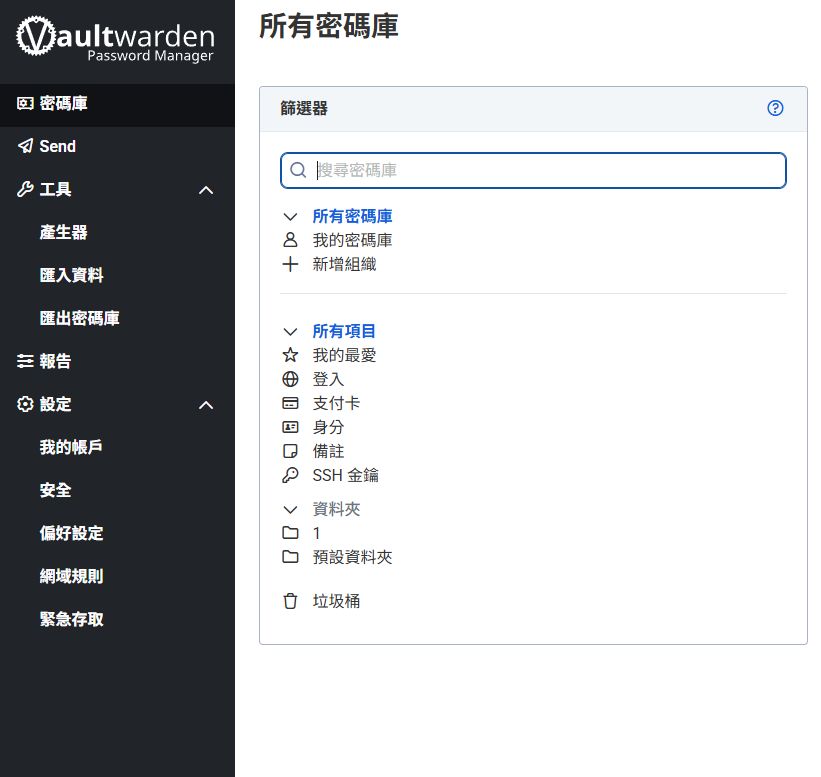
進入https://domain:12345/,創建使用者,登入後完成架設
Chrome新增擴充功能
安裝Vaultwarden
Synology資料夾新增vaultwarden,裡面新增vw-data

先確認已安裝Portainer,新增堆棧(Stack)並部屬
Vaultwarden需要https才能使用免費密碼管理工具
新增你的網域和連接蝮
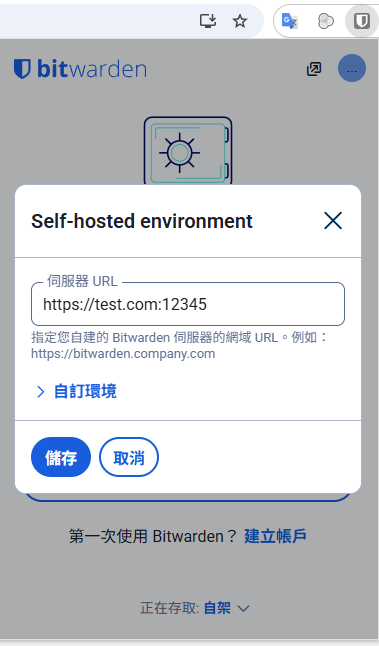
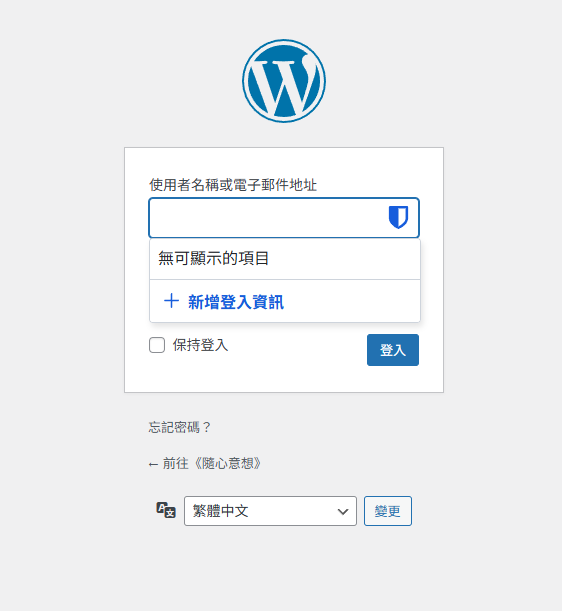
進入其他網站,會顯示登入功能