
Synology - 洗白+開啟photo人物辨識
運行環境
- 黑群暉SDM7.1.1
洗白設定
安裝VMM
安裝virtual machine manager套件,下載跟主機相應版本的Virtual DSM
新增虛擬機選擇Synology Virtual DSM,點選免費授權後開機
使用synology assistant搜尋新建立的虛擬機,紀錄序號及mac
將主機更改為虛擬機的序號和mac
Synology設定
sudo -i
mkdir /tmp/boot
cd /dev
mount -t vfat synoboot1 /tmp/boot/
nano /tmp/boot/user-config.yml
root@synology:/dev# nano /tmp/boot/user-config.yml
lkm: prod
directboot: "false"
model: "DS920+"
build: "42962"
sn: "xxx" <<填入虛擬機序號
layout: qwerty
.
.
.
cmdline:
netif_num: "1"
mac1: xxx <<填入虛擬機mac登入synology網頁,進入資訊中心,確認序號和mac已經更改
安裝active backup for business測試,登入synology帳號如果啟用成功即完成,以上為洗白功能開啟
開啟photo人物辨識
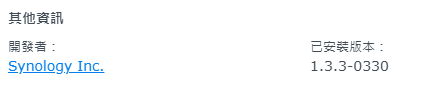
於套件中心確認photo版本,下載對應補丁替換
libsynophoto-plugin-model.so_.1.-10
synopkgctl stop SynologyPhotos
cp -f /var/packages/SynologyPhotos/target/usr/lib/libsynophoto-plugin-model.so /var/packages/SynologyPhotos/target/usr/lib/libsynophoto-plugin-model.so-bak
cp -f /var/packages/SynologyPhotos/target/usr/lib/libsynophoto-plugin-model.so.1.0 /var/packages/SynologyPhotos/target/usr/lib/libsynophoto-plugin-model.so.1.0-bak
cd /tmp
wget --no-check-certificate https://github.com/jinlife/Synology_Photos_Face_Patch/releases/download/1.3.3-0330/libsynophoto-plugin-model.so
wget --no-check-certificate https://github.com/jinlife/Synology_Photos_Face_Patch/releases/download/1.3.3-0330/libsynophoto-plugin-model.so.1.0
cp -f libsynophoto-plugin-model.so /var/packages/SynologyPhotos/target/usr/lib/
cp -f libsynophoto-plugin-model.so.1.0 /var/packages/SynologyPhotos/target/usr/lib/
chmod +x /var/packages/SynologyPhotos/target/usr/lib/libsynophoto-plugin-model.so
chmod +x /var/packages/SynologyPhotos/target/usr/lib/libsynophoto-plugin-model.so.1.0
chown SynologyPhotos:SynologyPhotos /var/packages/SynologyPhotos/target/usr/lib/libsynophoto-plugin-model.so
chown SynologyPhotos:SynologyPhotos /var/packages/SynologyPhotos/target/usr/lib/libsynophoto-plugin-model.so.1.0
synopkgctl start SynologyPhotos
瀏覽器打開Synonlogy Photos,啟用人物相簿後重建索引即可
No comments to display
No comments to display